求人募集しているかを電話で新卒が聞く方法は?失礼にならない例文とマナー
Haruka
就活ミライ図鑑
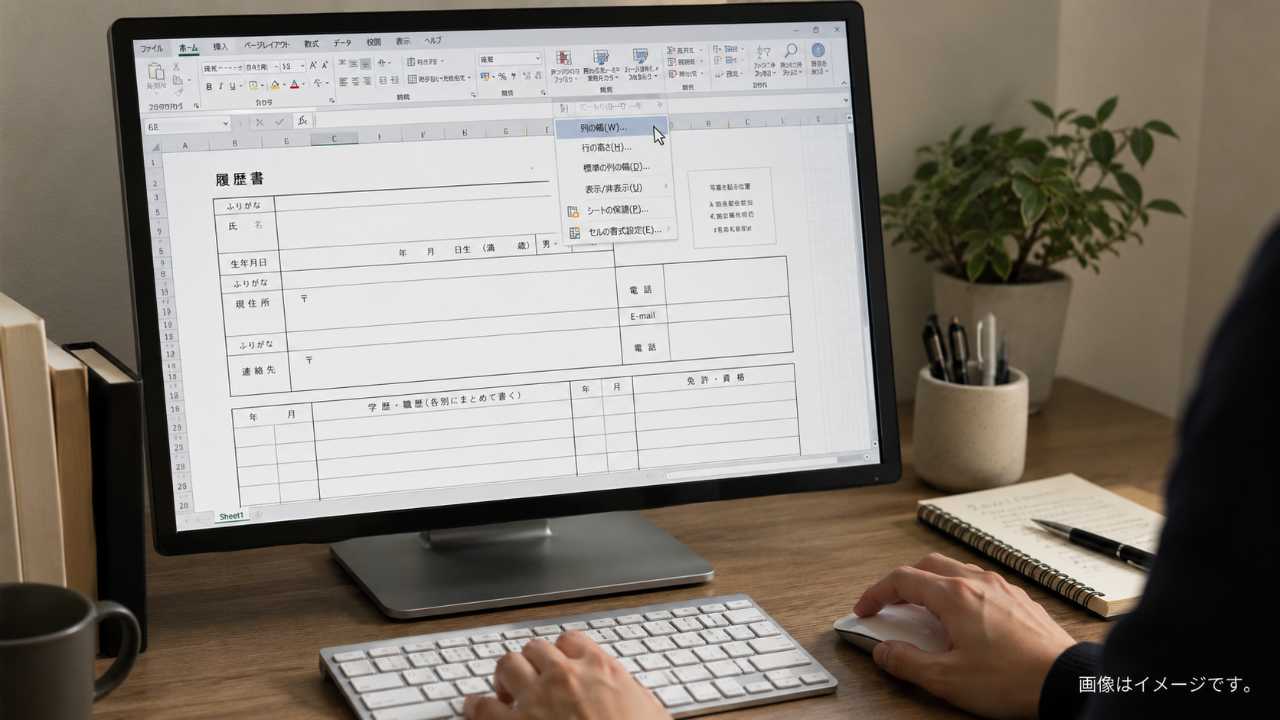
履歴書をエクセルで作ると、修正しやすく、印刷やPDF提出にも対応しやすい一方で、レイアウト崩れや余白のズレに悩む人も少なくありません。
この記事では、履歴書をエクセルで作る方法を、準備・レイアウト・入力・印刷・PDF化まで順番に解説します。
厚生労働省の様式例やExcelの基本機能も踏まえながら、見やすく信頼感のある履歴書を作るコツがわかります。
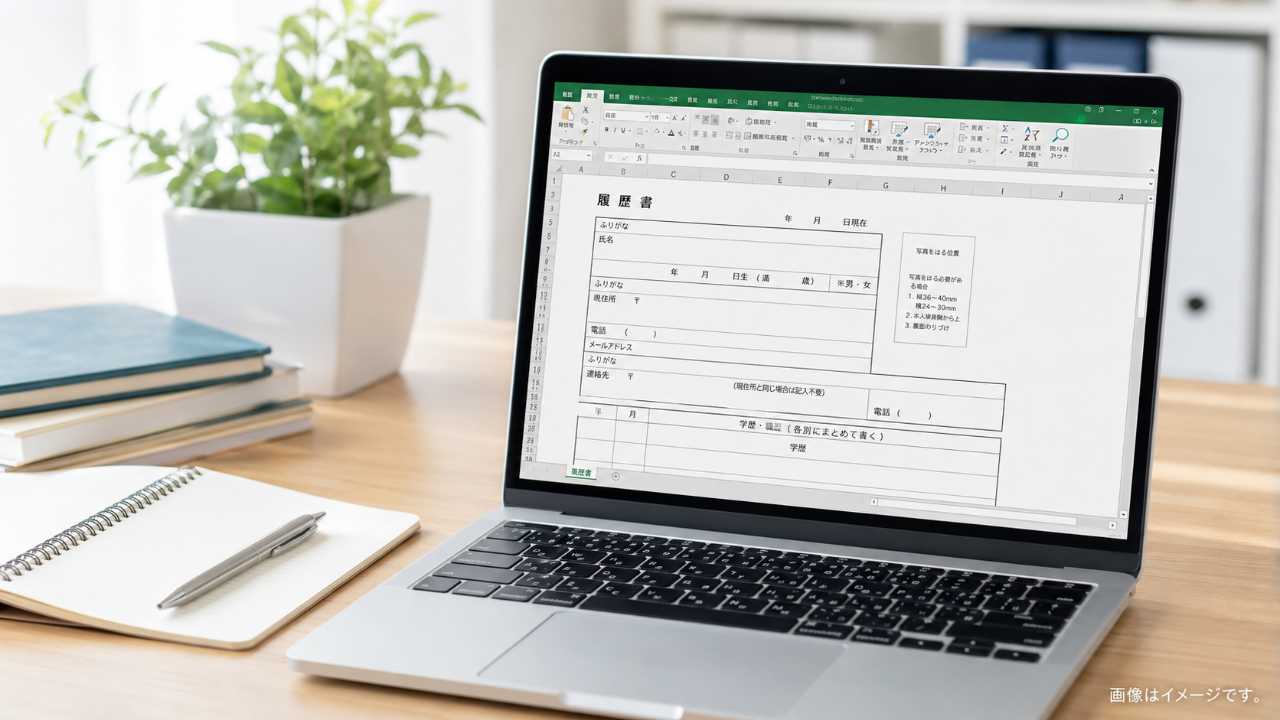
履歴書をエクセルで作る方法は、難しい関数を使うよりも、用紙設定、セル幅、罫線、入力欄の整え方を理解することが大切です。
最初に全体の形を決めてから入力すれば、途中で崩れにくく、修正もしやすい履歴書になります。応募先ごとに内容を調整したい人にも、Excel作成は相性のよい方法です。
まず用意したいのは、Excelが使えるパソコン、証明写真データ、応募先情報、学歴・職歴・資格のメモです。
いきなり入力を始めると、日付や職歴の表記が途中で揺れやすくなります。事前に卒業年月、入社年月、退職年月、資格取得年月を整理しておくと、入力作業がかなり楽になります。
写真は縦横比が崩れないよう、証明写真に近い比率のデータを用意しましょう。提出方法がメールなら、ExcelファイルだけでなくPDF化まで想定しておくと安心です。
履歴書をエクセルで作るときは、厚生労働省の履歴書様式例を参考にすると、項目の過不足を防ぎやすくなります。
現在は、性別欄を任意記載にする考え方や、通勤時間、扶養家族数、配偶者、配偶者の扶養義務の欄を設けない様式が示されています。
自作する場合も、氏名、住所、連絡先、学歴・職歴、免許・資格、志望動機、本人希望欄など、採用担当者が確認しやすい基本項目を押さえることが重要です。
テンプレートを使う方法は、短時間で整った履歴書を作れる点が魅力です。
特に、厚生労働省様式のExcel版や転職サイトが配布する履歴書テンプレートは、レイアウトがすでに整っているため初心者でも扱いやすいでしょう。
一方、自作する方法は、職歴欄を多めにしたい、自己PR欄を広くしたいなど、自分に合わせて調整できる点が強みです。ただし、罫線や印刷範囲の設定が甘いと見た目が崩れるため、最初はテンプレートを土台にするのがおすすめです。
履歴書をエクセルで作る場合、最初にページサイズをA4に設定します。
印刷の向きは、テンプレートによって縦または横がありますが、一般的にはA4見開き相当の構成やA4片面構成が使われます。ページレイアウトから余白を狭すぎない範囲で調整し、印刷プレビューで文字切れがないか確認しましょう。印刷範囲を設定しておくと、不要なセルまで印刷されるミスを防げます。完成後ではなく、作成途中から印刷プレビューを見る習慣が大切です。
フォントは読みやすさを最優先にし、明朝体やゴシック体など一般的な書体を選びます。
本文入力欄は10.5〜11ポイント程度を目安にし、見出し部分だけ少し大きくすると全体にメリハリが出ます。罫線は太線を多用せず、外枠をやや太め、内側を細めにすると落ち着いた印象になります。履歴書はデザイン性よりも正確さと読みやすさが大切です。装飾を増やしすぎず、採用担当者が短時間で内容を確認できる見た目を意識しましょう。
写真欄は、履歴書の右上に配置することが多く、サイズは縦36〜40mm、横24〜30mm程度が一般的な目安です。
Excelではセルを結合して写真欄を作り、枠線を引いておくと位置が安定します。日付欄は、提出日または作成日を入力します。自動更新の関数を使うと、後日開いたときに日付が変わる場合があるため、提出時は固定の年月日を入力するほうが安全です。写真データを貼る場合は、縦横比を保ち、顔がつぶれないよう確認しましょう。
全体の流れは、テンプレート選び、ページ設定、レイアウト調整、基本情報入力、学歴・職歴入力、志望動機入力、印刷確認、PDF保存の順に進めるとスムーズです。
先に内容をすべて書くより、ページの枠組みを整えてから入力したほうが、後戻りが少なくなります。作成後は、Excel上の見た目だけで判断せず、必ず印刷プレビューとPDF表示で確認しましょう。履歴書は第一印象に関わる書類なので、最後の確認に時間をかける価値があります。
履歴書の印象は、内容だけでなく余白、行間、項目の揃い方でも変わります。Excelではセル単位で細かく調整できる反面、少しのズレが目立ちやすいのも事実です。読み手が迷わず確認できるレイアウトを意識しましょう。
履歴書をエクセルで作るときは、最初に列幅を細かく分けておくと調整しやすくなります。大きなセルだけで構成すると、後から写真欄や日付欄を動かしにくくなるためです。おすすめは、複数の細い列を作り、必要な部分だけセル結合する方法です。行の高さは、手書き風にゆとりを持たせるより、入力文字が上下中央に収まる程度に整えます。学歴・職歴欄は行数が多くなるため、内容量に合わせて高さを調整し、読みづらい詰め込みを避けましょう。
セル結合は、氏名欄、住所欄、志望動機欄、本人希望欄など、広い入力スペースを作るときに便利です。ただし、結合を多用しすぎると、後で行や列を追加しにくくなります。まず全体のグリッドを決め、必要な場所だけ結合するのがコツです。罫線は、項目名と入力欄の境目がわかるように引きます。表全体の外枠、各項目の区切り、自由記入欄の枠を整理すると、きちんとした印象になります。見た目を整えるほど、内容の誠実さも伝わりやすくなります。
学歴・職歴欄は、履歴書の中でも特に見られやすい部分です。年、月、内容の列を分け、左から右へ自然に読める配置にしましょう。学歴と職歴はそれぞれ見出しを入れて分けると、採用担当者が確認しやすくなります。職歴が多い人は、行間を詰めすぎるより、必要に応じて職務経歴書で詳しく補足するほうが効果的です。履歴書では事実を簡潔に示し、詳細な実績は別書類に任せると、全体がすっきりまとまります。
レイアウトが整ったら、次は入力内容の正確さが重要です。Excelは修正しやすい反面、コピーした文字や古い情報が残るミスも起きやすいツールです。提出前には、入力内容を一つずつ確認しましょう。
氏名は戸籍や公的書類に近い表記で入力し、ふりがなも忘れずに入れます。住所は郵便番号、都道府県、市区町村、番地、建物名まで省略せずに書きましょう。電話番号とメールアドレスは、採用担当者から連絡を受けるための重要な情報です。特にメールアドレスは、数字や記号の入力ミスが起こりやすいため、送信前に何度も確認します。現住所と連絡先が同じ場合は、連絡先欄に無理に重複入力せず、様式に合わせて自然に記載しましょう。
学歴は高校卒業以降から書くことが多く、学校名や学部、学科は正式名称で入力します。職歴は会社名、部署名、入社・退職年月を正確に書きます。退職理由は、一般的には一身上の都合により退職、会社都合により退職など簡潔にまとめます。免許・資格欄では、普通自動車第一種運転免許、日商簿記検定、TOEICなど、応募職種に関係するものを優先しましょう。取得予定の資格がある場合は、取得予定年月を添えると前向きな印象につながります。
志望動機は、企業を選んだ理由、自分の経験、入社後に貢献できることをつなげて書きます。抽象的に頑張りますと書くより、これまでの経験をどう生かすかを具体的に伝えるほうが効果的です。本人希望欄は、給与や勤務地の希望を細かく書きすぎると条件面ばかりが目立つことがあります。特に希望がなければ、貴社規定に従いますと記載するのが一般的です。やむを得ない事情がある場合だけ、簡潔かつ丁寧に理由を添えましょう。
履歴書をエクセルで作成した後、最も失敗しやすいのが印刷とPDF化です。画面では整って見えても、印刷すると文字が切れたり、ページが分かれたりすることがあります。提出前の確認を丁寧に行いましょう。
Excelでは、作成した履歴書の範囲だけを印刷範囲に設定します。ページレイアウトから印刷範囲を指定し、表示メニューの改ページプレビューで1ページ内に収まっているか確認しましょう。青い線の外に表がはみ出している場合は、列幅、余白、拡大縮小設定を調整します。特に、写真欄や右端の罫線が切れるミスはよくあります。印刷前にPDFで一度表示し、実際の提出状態に近い形で見直すと安心です。
メール提出やWeb応募では、ExcelファイルではなくPDFを求められることがあります。PDFにすると、相手の環境に左右されにくく、レイアウト崩れを防ぎやすくなります。保存前には、ファイル名を履歴書_氏名_提出日などわかりやすく整えましょう。PDF化後は、必ず別のビューアーで開き、文字化け、写真のズレ、ページ分割、余白の違和感を確認します。Excel上で完成したと思っても、PDFで崩れていれば提出書類としては不十分です。
提出前には、誤字脱字、日付、連絡先、学歴・職歴の年月、写真の有無、ファイル名を確認します。過去に別企業へ提出した履歴書を流用する場合、志望動機や本人希望欄に前の会社名が残るミスが起きやすいので注意しましょう。印刷提出なら、用紙の汚れやかすれも確認します。メール提出なら、件名と本文も丁寧に整えます。履歴書は自分を紹介する大切な書類です。最後の数分の見直しが、印象を大きく左右することもあります。
履歴書をエクセルで作るときは、作成方法だけでなく、手書きとの違いや提出形式にも迷いやすいものです。ここでは、応募前に多くの人が気にする疑問を整理します。
企業から手書き指定がない限り、エクセルで作成した履歴書でも問題なく使われることが多くなっています。特にWeb応募やメール提出では、データ作成のほうが自然です。ただし、応募先が手書きを重視する業界や、指定の様式を案内している場合は、その指示に従いましょう。大切なのは、手書きかExcelかではなく、読みやすく、正確で、応募先に合わせた内容になっていることです。字に自信がない人や修正しながら作りたい人には、Excel作成が向いています。
スマホでもExcelアプリや表計算アプリを使えば履歴書を編集できますが、細かい罫線や印刷範囲の調整はパソコンのほうが安定します。MacでもExcelを使えば作成できますが、フォントや印刷時の見え方がWindowsと異なる場合があります。提出前には、PDF化して表示を確認することが大切です。どうしてもスマホだけで作る場合は、テンプレートを大きく変更せず、入力中心に使うと失敗を減らせます。細かな調整が必要な場合は、パソコン環境で仕上げるのが安心です。
履歴書は一度作って終わりではなく、応募先に合わせて少しずつ調整すると効果が高まります。志望動機では、その企業を選んだ理由と、自分の経験がどう役立つかを具体的に書きましょう。職歴欄は事実を変えず、関連性の高い経験が伝わるように表現を整えます。資格欄や本人希望欄も、応募職種に関係する情報を優先すると読みやすくなります。Excelなら複製して応募先別に管理できるため、ファイル名を分けて保存しておくと混同を防げます。
履歴書をエクセルで作る方法は、テンプレートを使えば初心者でも始めやすく、自作する場合もページ設定、セル幅、罫線、印刷範囲を整えれば見やすい書類に仕上げられます。
特に、厚生労働省の履歴書様式例を参考にすると、基本項目を押さえやすく安心です。
作成後は、Excel上の見た目だけでなく、印刷プレビューとPDF表示で必ず確認しましょう。
今後もWeb応募やデータ提出は増えていくため、Excelで履歴書を整えられるスキルは就職・転職活動で役立ちます。
まずはテンプレートを土台に、自分の経歴が伝わる履歴書を作成してみてください。